


Bagi kalian pengguna Samsung Android yang lupa dengan password / pola kunci tentu saja membuat kita kesal karena kita tidak dapat meng-operasikan ponsel kita.
Tapi tenang kita bisa mengatasinya dengan cara via Recovery Mode.
Berikut tutorial mengatasi ponsel yang lupa password/pola kunci.
1. Matikan Ponsel.
2. Masuk Recovery Mode.
3. Pilih wipe data / factory reset, pilih yes
5. Reboot system now.
NOTE : Jika anda menggunakan cara ini semua data di memori internal akan hilang.
Untuk masuk ke Recovery Mode berbeda-beda, silahkan cari di google berdasarkan type ponsel anda masing-masing.
Tampilkan postingan dengan label Android. Tampilkan semua postingan
Tampilkan postingan dengan label Android. Tampilkan semua postingan
Minggu, 14 April 2013

Rabu, 10 April 2013
Cara membuat autotext di Android
Nah bagi kalian yang pengen ponsel androidnya terlihat keren tidak ada salahnya untuk mencoba autotext samartkeyboard pro.
oke langsung saja
Download dulu aplikasi smartkeyboard pro Jika sudah download backup.zip ( taruh di sd card )
1. Jika semua sudah siap install smartkeyboard pro
2. Buka Smartkeyboard pro -- Setting -- centang smartkeyboard pro. jika sudah masuk pengaturan smartkeyboard pro.
3. Pilih Backup setting -- Backup to sd card ( jika ada peringatan OK saja )
4. Kemudian kembali ke file saya / file manager cari folder smartkeyboard pro dan buka.
5. Hapus file backup.zip yang ada dilama folder smartkeyboard pro.
6. Kemudian pindahkan file backup.zip yang anda download tadi ke dalam folder smartkeyboard pro.
7. Lalu kembali ke pengaturan smartkeyboard pro -- backup setting -- pilih restore from sd card.
8. SELESAI !!
NOTE : Untuk melihat / menambahkan auto text anda dapat melihat di pengaturan smartkeyboard pro -- text prediction.
Mengatur pengaturan smartkeyboard pro :
1. Auto capitalizion
2. Show sugestion ( centang )
3. Space after picking ( centang )
4. Always suggest ( centang )
5. T9 lenght priority ( centang )
dan terakhir silahkan coba tulis " hehe " di pesan. dan lihat hasilnya ..
oke langsung saja
Download dulu aplikasi smartkeyboard pro Jika sudah download backup.zip ( taruh di sd card )
1. Jika semua sudah siap install smartkeyboard pro
2. Buka Smartkeyboard pro -- Setting -- centang smartkeyboard pro. jika sudah masuk pengaturan smartkeyboard pro.
3. Pilih Backup setting -- Backup to sd card ( jika ada peringatan OK saja )
4. Kemudian kembali ke file saya / file manager cari folder smartkeyboard pro dan buka.
5. Hapus file backup.zip yang ada dilama folder smartkeyboard pro.
6. Kemudian pindahkan file backup.zip yang anda download tadi ke dalam folder smartkeyboard pro.
7. Lalu kembali ke pengaturan smartkeyboard pro -- backup setting -- pilih restore from sd card.
8. SELESAI !!
NOTE : Untuk melihat / menambahkan auto text anda dapat melihat di pengaturan smartkeyboard pro -- text prediction.
Mengatur pengaturan smartkeyboard pro :
1. Auto capitalizion
2. Show sugestion ( centang )
3. Space after picking ( centang )
4. Always suggest ( centang )
5. T9 lenght priority ( centang )
dan terakhir silahkan coba tulis " hehe " di pesan. dan lihat hasilnya ..
Cara Root Samsung Galaxy Mini GT-S5570

Kali ini sedikit posting bukan tentang si galaxy y tapi si galaxy mini GT-S5570.
Oke Langsung saja ..
Bagi kalian yang belum tau root bisa lihat disini.
Disini saya hanya kasih tau cara rootingnya aja.
1. Seperti biasa back-up semua data penting anda.
2. Sisakan Batery 50% keatas.
3. Download dan tempatkan file update.zip di sd card anda ( jangan difolder)
4. Lalu masuk ke Recovery mode. tekan HOME+POWER secara bersamaan.

5. Jika sudah penampakanya kaya gini

6. Kemudian pilih apply update from sd card tekan home.
7. Lalu cari dan pilih file update.zip yang tadi sudah didownload. kemudian tekan home.
8. Pastikan keterangan setelah install update.zip tidak ada tulisan install aborted.
9. Kalau sudah pilih reboot system now, dan ponsel anda akan me-restart otomatis.
10. Jika sudah menyala cari aplikasi superuser bergambar tengkorak. jika anda menemukanya berarti ponsel anda sukses di root. Selamat !!
7. Lalu cari dan pilih file update.zip yang tadi sudah didownload. kemudian tekan home.
8. Pastikan keterangan setelah install update.zip tidak ada tulisan install aborted.
9. Kalau sudah pilih reboot system now, dan ponsel anda akan me-restart otomatis.
10. Jika sudah menyala cari aplikasi superuser bergambar tengkorak. jika anda menemukanya berarti ponsel anda sukses di root. Selamat !!
Selasa, 09 April 2013
Cara unroot samsung Galaxy Y GT-S5360

Kali ini saya posting cara melakukan unroot samsung galaxy y. Mungkin cara ini sudah terlalu banyak di google.
Melakukan unroot sama halnya dengan saat pertama melakukan rooting.
Langsung saja.
1. Pertama backup dulu data penting anda.
2. Batery setidaknya diatas 50%.
3. Download dulu file unroot-update.zip dan pindahkan di sd card anda [ Jangan di folder ]
4. Matikan ponsel anda.
5. Masuk recovery mode dengan menekan tombol power + home + volume up secara bersamaan sampai logo galaxy muncul.
6. Gunakan tombol volume up/down untuk menggerakkan pilihan lalu pilih apply update from sd card.
7. Cari file unroot-update.zip yang anda download tadi, kemudian tekan home.
8. Jika sudah pilih reboot system now dan tunggu sampai ponsel menyala kembali
9. Jika ponsel menyala cari aplikasi superuser. jika anda masih menemukan aplikasi tersebut anda tidak dapat membukanya dan segera uninstall beserta aplikasi root lainya.
10. Selamat ponsel anda dalam keadaan unroot
Cara Root Samsung Galaxy Y GT-S5360

Postingan ini akan membahas tentang melakukan Root pada ponsel Samsung Galaxy Y GT-S5360.
Nah bagi kalian yang belum mengerti root saya
kasih tau
Apa itu root ?
Apa itu root ?
Root adalah suatu sistem yang dapat kita
gunakan untuk memperoleh hak akses penuh pada ponsel kita. Jadi kesimpulanya
jika ponsel kita sudah di root kita dapat bebas meng-akses ponsel kita dengan
sesuai keinginan kita.
Lalu apa kelebihan dan Kekurangan root ?
Lalu apa kelebihan dan Kekurangan root ?
Root juga mempunyai Kelebihan dan Kekurangan.
Kelebihan Melakukan root :
1. Memperoleh hak akses penuh pada ponsel kita.
2. Dapat menggunakan aplikasi yang membutuhkan hak root, misal Link2sd atau root explorer dsb.
3. Bisa dilakukan untuk melakukan moding custom rom dll.Kekurangan root :
1. Menghilangkan Garansi ponsel kita. Tapi tenang kita bisa mengakalinya dengan melakukan unroot lihat disini.
2. Keamanan ponsel tidak terjaga.
Sekarang kita langsung masuk ke proses rooting
1. Backup dulu semua data penting di ponsel anda.
2. Sisakan batery minimal diatas 50%.
3. Download dan pindahkan file update.zip di sd card anda.
4. Untuk memudahkan pencarian letakkan file update.zip di sd card jangan di masukkan di folder manapun.
5. Jika semua sudah siap Matikan ponsel anda.
6. Nyalakan kembali dengan menekan tombol power + home + volume up secara bersamaan sampai muncul logo galaxy Y untuk masuk ke recovery mode. seperti gambar.
Kelebihan Melakukan root :
1. Memperoleh hak akses penuh pada ponsel kita.
2. Dapat menggunakan aplikasi yang membutuhkan hak root, misal Link2sd atau root explorer dsb.
3. Bisa dilakukan untuk melakukan moding custom rom dll.Kekurangan root :
1. Menghilangkan Garansi ponsel kita. Tapi tenang kita bisa mengakalinya dengan melakukan unroot lihat disini.
2. Keamanan ponsel tidak terjaga.
Sekarang kita langsung masuk ke proses rooting
1. Backup dulu semua data penting di ponsel anda.
2. Sisakan batery minimal diatas 50%.
3. Download dan pindahkan file update.zip di sd card anda.
4. Untuk memudahkan pencarian letakkan file update.zip di sd card jangan di masukkan di folder manapun.
5. Jika semua sudah siap Matikan ponsel anda.
6. Nyalakan kembali dengan menekan tombol power + home + volume up secara bersamaan sampai muncul logo galaxy Y untuk masuk ke recovery mode. seperti gambar.

7. Kemudian gulir pilihan ke atas atau kebawah dengan menggunakan tombol volume up/down.
NOTE : didalam rcovery mode touch screen tidak berfungsi.
8. Pilih apply update from sd card, kemudian tekan tombol home.
9. Lalu pilih file update.zip jika sudah ketemu tekan home.Seperti Gambar
NOTE : didalam rcovery mode touch screen tidak berfungsi.
8. Pilih apply update from sd card, kemudian tekan tombol home.
9. Lalu pilih file update.zip jika sudah ketemu tekan home.Seperti Gambar
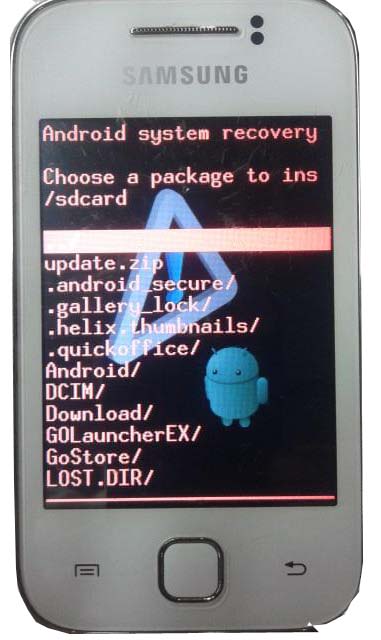
10. Jika sudah selesai pilih reboot system now dan Samsung Galaxy anda akan me-restart secara otomatis.
11. Tunggu ponsel anda sampai hidup kembali.
12. Jika ponsel sudah menyala cari aplikasi superuser, dan kalau anda menemukan aplikasi tersebut berarti proses rooting berjalan dengan sukses dan selamat ponsel ada sudah di root.
NOTE : Jika ada kerusakan pada ponsel anda saya tidak bertanggung jawab karena cara diatas sudah saya coba sendiri dan berhasil. Jika ada pertanyaan atau cara yang belum mengerti silahkan tinggalkan komentar anda.
Download juga aplikasi penting yang membutuhkan hak akses root :
1. Move2sd Enabler
2. Titanium Backup
3. Root Explore
Langganan:
Postingan (Atom)


